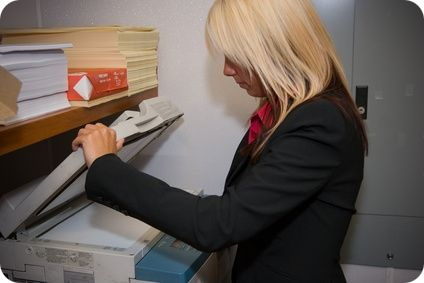
போட்டோப் பிரதி இயந்திரங்கள்
செயற்படுவது எப்படி?நீங்கள்
பிரதி எடுக்க இருக்கும் அசல் பொருளிலிருந்து ஒளித்தெறிப்பு அடைந்து, அவ்வொளியை
உணரச்செய்யும் மின் உருளை அல்லது பெல்ட் இல் வீழ்ந்து மறை பிம்பமாக மாறும். பின்
அது பேப்பரில் பிரதியாக அச்சாகும்.
எளிய முறையில் இணையதளம் வடிவமைப்பது எவ்வாறு என்று கற்றுக்
கொள்வதற்க்கு Firebug என்ற மென்பொருளை உபயோக படுத்தலாம் .இது Firefox இணைய
உலாவியுடன்( Browser) வரும் ஒரு இணைப்பு.இதை பதிவிறக்கம் (download) செய்யது
பயன்படுத்தலாம். பயர்பாக்ஸ் உலாவியில் நீங்கள் உலவும் போது உங்கள் விரல் நுனியில்
வலை அபிவிருத்தி கருவிகளை வைத்து பயர்பாக்ஸ் இணைந்துள்ள debug, மற்றும் மானிட்டர்
CSS, HTML மற்றும் ஜாவாஸ்கிரிப்ட் போன்ற இணைய பக்கங்களை திருத்த
முடியும்.
செல்போனில் அனைவருக்கும் புதுப்புது பாடல்களை அழைப்பு ஒலியாக வைக்க
விரும்புவோம். இதற்காக பாடல்களை இணையத்தில் தேடிப்பிடித்து தரவிறக்கம் செய்து
பயன்படுத்துவோம். எல்லா பாடல்களும் கிடைத்து விடாது ஒரு சில பாடல்கள் முழுபாடல்களாக
மட்டுமே கிடைக்கும், அதுபோன்ற பாடல்களை தனியே கட் செய்து நமக்கு வேண்டிய பகுதியை
மட்டும் பயன்படுத்தி கொள்ள வேண்டுமெனில் ஏதாவது ஒரு மென்பொருளின் உதவியை நாடி செல்ல
வேண்டும். பாடல்களை கட் செய்ய இணையத்தில் பல்வேறு இலவச மென்பொருள் கிடைகிறன, அந்த
வகையில் நமக்கு உதவி செய்யும் மென்பொருள்தான் MP3 Cutter.
மென்பொருளை இணையத்தில் இருந்து பதிவிறக்கம் செய்து கணினியில்
நிறுவிக்கொள்ளவும்.
பின் கணினியை மறுதொடக்கம் செய்து கொள்ளவும். பின் இந்த MP3 Cutter மென்பொருளை
ஒப்பன் செய்யவும். பின் எந்த பாடலை கட் செய்ய வேண்டுமோ அதை File வழியாக சென்று
ஒப்பன் செய்யவும். பின் உங்களுடைய பாடலானது அப்லோட் செய்யப்பட்டு மென்பொருளில்
ஒப்பன் ஆகும்.
பின் வேண்டிய பகுதியை தேர்வு செய்து கட் செய்து கொள்ளவும். பின் நீங்கள் கட்
செய்த பாடலை சேமித்து கொள்ளவும். அவ்வளவு தான் இனி நீங்கள் விரும்பிய பாடலில் எந்த
பகுதியை வேண்டுமானலும் அழைப்பு ஒலியாக மட்டுமல்ல நீங்கள் விரும்பும் பாடலாகவும்
வைத்துக்கொள்ள முடியும். இந்த மென்பொருள் பாடல்களை கட் செய்ய அருமையான மென்பொருள்
ஆகும்.
ப்ளாக்கர்,ஆர்குட்,மற்றும் அனைத்து வலைத்தளங்களிலும்
இசையை பதிவிடுவது அல்லது ஒலிக்க செய்வது எப்படி என்பதை பார்ப்போம்.இது மிகவும்
சுலபமான ஒன்றுதான்.
உங்கள் வலைத்தலங்களில் இசையை பதிவிட ஏராளமான தலங்கள் தங்கள் விளம்பரங்களுடன்
(watermark)தருகின்றன.அது நமக்கு வேண்டாமே.
முழுவதும் நாமே சுலபமாக உருவாக்கலாம்(customize).பதிவு முழுவதையும்
படியுங்கள்.
சுலபமான வழிகள் இதோ:-
.GOOGLE READER MP3 PLAYER
1.Google Reader mp3 player வழி முறைகள்
1.முதலில் நீங்கள் பதிய விரும்பும் mp3 பாடலை www.sites.google.com ல்
பதிவேற்றுங்கள்(upload)
2.கீழே உள்ள கோட்களை அப்படியே காப்பி செய்து கொள்ளுங்கள்.
மேலே உள்ள கோட்களில் நீங்கள் மாற்ற வேண்டியது சிகப்பு கலரில் உள்ளவற்றை
மட்டும்தான்.அந்த இடத்தில் நீங்கள் கூகிள் சைட் ல் பதிவேற்றிய .MP3 என்று முடியும்
பாடலின் இணைப்பை கொடுக்க வேண்டும்..அப்படியே காப்பி பேஸ்ட் செய்தால் சின்மயி பாடிய
சரசர சாரகாத்து பாடல் ஒலிக்கும்.
மேலும் மாற்றம் செய்ய விரும்பினால்
width=420 க்கு பதில் உங்களுக்கு பிடித்தமான எதாவது ஒரு எண் height=27 க்கு
பதில் ஏதாவது ஒரு எண். இந்த கோட்கள் எப்படி பிரதிபலிக்கும் கீழே பாருங்கள்:-
தற்போது YAHOO MP3 PALYER,ODEO MP3 PLAYER ஆகியவை சேவையை நிறுத்திவிட்டன.
MP3 PLAYLIST உருவாக்க வேண்டுமென்றால் YAHOO MEDIA PLAYER தற்போதும் சேவையில்
உள்ளது.இணைப்பை சொடுக்கி பாருங்கள்.
இன்று நகரும் வீடியோக்களை பதிவிடுவது எப்படி என்று
பார்ப்போம்.
இப்பதிவு உலகில் எந்த வலைத்தளத்திலும் இல்லை என்றே நினைக்கிறேன்.அப்படி ஒருவேளை
இருந்தால் இப்பதிவு அங்கிருந்து எடுக்கப்பட்டவை அல்ல.முழுக்க என் சிந்தனையே.!
இதுபோன்ற புதுமையான விடயங்களை தனி லேபிளாக சுயநுட்பம் என்ற பிரிவில் வெளியிட
இருக்கிறேன்.உங்கள் ஒத்துழைப்புக்கு நன்றி.
சரி நகரும் வீடியோக்களை பதிவிடுவது பற்றி பார்ப்போம்.இதுவும் ஏற்கனவே
பார்த்ததைப்போன்றதேதான் .மிகவும் சுலபம். நகரும் வீடியோவுக்கான கோட்கள் கீழே:-
மேலே உள்ள கோட்களில் நீங்கள் மாற்ற வேண்டியது சிகப்பு
நிறத்தில் உள்ள யூ ட்யூப் பாடலுக்கான எம்பெட் கோட்களை மட்டுமே.YOU TUBE EMBED
செய்வது தெரிந்திருக்கும் என நினைக்கிறேன்.தெரியாதவர்கள்
YOU TUBE.COM செல்லுங்கள் தேவையான பாடலை தேடுங்கள் வீடியோவின் கீழே இருக்கும்
SHARE BUTTON ஐ கிளுக்குங்கள் அதில் வரும் EMBED என்பதை காப்பி செய்து சிகப்பு
நிறத்தில் உள்ள கோட்களுக்கு பதிலாக மாற்றுங்கள்.
கோட்களில் மேலும் மாற்றம் செய்ய விரும்பினால். direction=”left” என்பதில் left
என்பதற்கு பதிலாக உங்கள் விருப்பமான திசையை போட்டுக்கொள்ளலாம்.அதாவது right,up,down
என.!
அடுத்து scrollamount=”7″ என்பதில் 7 என்பதற்கு பதிலாக நகரும் வேகத்தை குறைத்தோ
கூட்டியோ கொள்ளலாம்.அதாவது 5,4,8,10 என உங்கள் விருப்பப்படி.
நண்பர்களே..நாம் பொழுதுபோக்கிற்காகவும் தொழில்நுட்ப ரீதியாகவும்,
வணிகம் போன்ற முக்கியமான பல விஷயத்திற்காக இணையதளம் பயன்படுத்திவருகிறோம்.
பெரிய பெரிய நிறுவனங்கள் இணையம் மூலமாக பணம் சம்பாதித்தாலும் நம்மை போன்ற
சாதாரணமாக இணையத்தை பேஸ்புக்கிற்கும், டுவிட்டருக்கும் மற்றும் பிளாக்கிற்கும்
பயன்படுத்துவோர் ஓரு பைசா கூட சம்பாதிப்பதில்லை, ஒரு வேளை பிளாக் நடத்துபவர் கூகுள்
விளம்பரத்திற்கு அப்ளை செய்தால் நம்மை போன்று தமிழ் தளங்களுக்கு விளம்பரங்களை
கொடுக்கமறுக்கின்றது கூகுள்.
வேறு என்னசெய்வது என்று admaya,clicksor போன்ற விளம்பரநிறுவனங்கள் மூலமாக நாம்
விளம்பரம்போட்டால் அவங்க கொடுக்கின்றகாசு ஒரு வருடம் ஆனாலும் 2000ம் ரூபாய
தாண்டபோவதில்லை, வேறு என்னதான் செய்வது என்று யோசிக்கையில் நண்பர் ஒருவர் மூலமாக
Pasialive பற்றி தெரிஞ்சுகிட்டேன்.
நீங்க இந்த வெப்சைட்டில் ஒரு கணக்கு துவங்கி அவர்கள் கொடுக்கும் விளம்பரங்களை
க்ளிக் செய்வதன்மூலமாக ஒரு நாளைக்கு 50 ரூபாய்கு மேல் சம்பாதிக்க முடியும், நீங்கள்
கணக்கு தொடங்கிய உடனேயே உங்கள் கணக்கில் 99 ரூபாயை செலுத்திவிடுவார்கள் பின்னர்
அவர்கள் கொடுக்கும் விளம்பரலிங்குகளை Openmail என்று இருப்பதை க்ளிக்செய்து
மீண்டும் அந்த விளம்பரத்தின் மீது க்ளிக் செய்யம்போது உங்களுக்கான தொகை உங்கள்
கணக்கில் ஏறிவிடும், இவ்வாறுசெய்து குறைந்தது 500ரூபாய் வந்தவுடன் அந்த தொகையை
நீங்கள் கொடுக்கும் உங்கள் முகவரிக்கே காசோலையாக அனுப்பிவிடுவதாக
கூறியிருக்கிறார்கள்.
புகைபடங்களை சில நிமிடங்களிலேயே அனிமேஷன் ஆக
மாற்றலாம்
அனிமேஷன் படம் உருவாக்குவதற்கு
இணையத்தில் நிறைய தளங்கள் இருந்தாலும் அவைகளில் பெரும்பாலும் உறுப்பினர் ஆனால்தான்
நம்மால் அனிமேஷன் செய்ய இயலும். இந்த தளத்தில் உறுப்பினர் ஆக வேண்டியது இல்லை. ஈசி
ஆக சில நிமிடத்திலேயே நமது படத்தை அனிமேஷன் செய்துவிடலாம். இந்த தளத்தில் பல
வித்தியாசமான டிசைன்கள் உள்ளது.


 Tweet
This
Tweet
This Share on
Facebook
Share on
Facebook Digg
This
Digg
This Save to
delicious
Save to
delicious Stumble
it
Stumble
it RSS
Feed
RSS
Feed


Trackbacks